
Como instalar o Claude Code no Windows: guia completo passo a passo

O Claude Code é a interface de linha de comando da Anthropic que leva a IA Claude diretamente para dentro do seu terminal, permitindo analisar arquivos, revisar código, automatizar tarefas repetitivas e trabalhar em projetos reais sem sair do ambiente de desenvolvimento.
Neste guia, você vai ver como instalar o Claude Code no Windows do zero, incluindo requisitos do sistema, os diferentes métodos de instalação, autenticação e as soluções para os erros mais comuns que aparecem durante o processo.
O que você precisa antes de instalar
Antes de rodar qualquer comando, confirme se o seu computador atende aos requisitos mínimos:
- Sistema operacional: Windows 10 versão 1809 ou superior, ou Windows Server 2019 ou superior
- Hardware: pelo menos 4 GB de RAM e processador x64 ou ARM64
- Conexão com a internet ativa
- Terminal: PowerShell ou CMD (ambos funcionam; os comandos de instalação são diferentes para cada um)
- Conta Claude: um plano Pro, Max, Team, Enterprise ou Console — o plano gratuito do Claude.ai não dá acesso ao Claude Code
Diferente do que muitos tutoriais mais antigos ainda repetem, a instalação nativa atual não exige Node.js. Esse requisito só existe se você optar pelo método alternativo via npm, que é considerado legado.

Passo 1: Escolha entre Windows nativo ou WSL
O Claude Code pode rodar de duas formas no Windows:
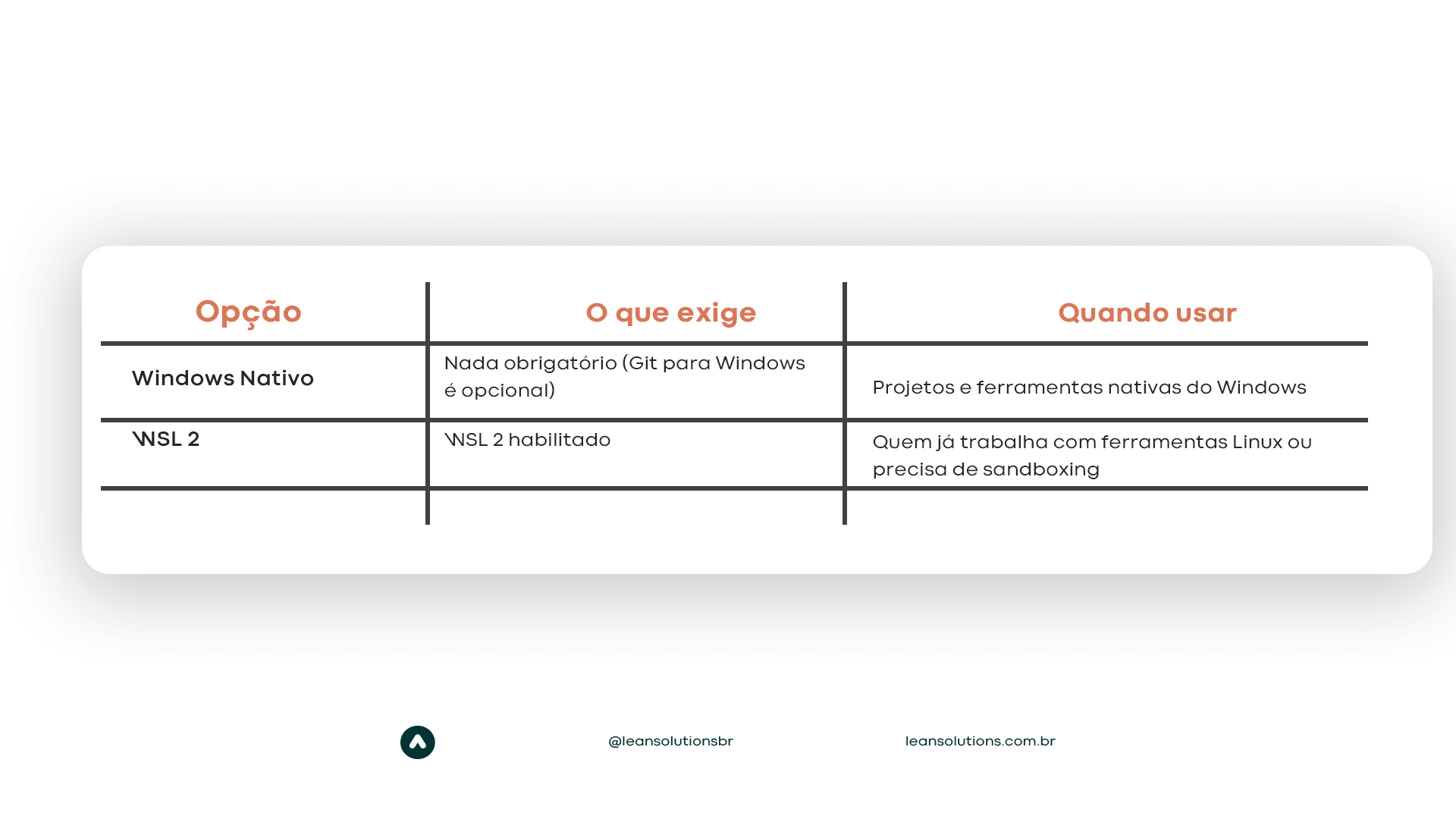
Para a maioria das pessoas que estão começando, a instalação nativa é o caminho mais simples e é o que este guia vai focar. Se você já usa WSL no dia a dia, pode instalar o Claude Code dentro da distribuição Linux usando o mesmo comando usado em macOS/Linux.
Passo 2: Instale o Claude Code no Windows
Existem três formas de instalar o Claude Code nativamente no Windows. Você não precisa executar como Administrador em nenhuma delas.
Opção A — Instalador nativo via PowerShell (recomendado)
Abra o PowerShell e execute:
irm https://claude.ai/install.ps1 | iex
Opção B — Instalador nativo via CMD
Se preferir usar o Prompt de Comando (CMD) em vez do PowerShell:
curl -fsSL https://claude.ai/install.cmd -o install.cmd && install.cmd && del install.cmd
Como saber em qual terminal você está? O prompt mostra PS C:\ no PowerShell e apenas C:\ (sem o “PS”) no CMD. Se aparecer o erro “The token ‘&&’ is not a valid statement separator”, você está no PowerShell tentando rodar o comando do CMD. Se aparecer “‘irm’ is not recognized”, é o contrário: você está no CMD tentando rodar o comando do PowerShell.
Opção C — WinGet
Se você prefere gerenciar instalações pelo WinGet:
winget install Anthropic.ClaudeCode
Uma diferença importante: instalações via WinGet não atualizam automaticamente. Você precisa rodar winget upgrade Anthropic.ClaudeCode periodicamente para manter a versão em dia. Já a instalação nativa (Opções A e B) atualiza sozinha em segundo plano.
Passo 3: Instale o Git para Windows (opcional, mas recomendado)
O Claude Code funciona sem o Git para Windows, mas recomendamos instalá-lo. Sem ele, o Claude Code usa o PowerShell como ferramenta de terminal; com ele, passa a usar o Git Bash, o que garante mais compatibilidade com comandos e scripts do tipo usado em ambientes Linux/macOS.
Baixe em git-scm.com/downloads/win e mantenha as opções padrão durante a instalação.
Passo 4: Verifique se a instalação funcionou
Abra um novo terminal e rode:
claude –version
Se aparecer um número de versão (algo como 2.1.211 (Claude Code)), a instalação foi concluída com sucesso.
Para um diagnóstico mais completo — que verifica a saúde da instalação, erros de configuração e o status da última atualização, sem iniciar uma sessão — use:
claude doctor
Passo 5: Faça a autenticação
Com o Claude Code instalado, rode o comando abaixo em qualquer pasta de projeto:
claude
Isso abre o navegador para você fazer login com sua conta Claude (Pro, Max, Team, Enterprise ou Console). Se preferir usar uma chave de API, defina a variável de ambiente ANTHROPIC_API_KEY antes de rodar o comando — o Claude Code vai pedir para você aprovar a chave em vez de abrir o navegador.
Problemas comuns na instalação e como resolver
“Claude não é reconhecido como um comando” Normalmente é um problema de PATH. Feche e abra o terminal novamente. Se persistir, verifique se a pasta de instalação foi adicionada às variáveis de ambiente do Windows (Painel de Controle → Editar variáveis de ambiente → Path).
Erro de sintaxe ao colar o comando Confira se você está usando o comando certo para o terminal certo — PowerShell e CMD têm comandos diferentes (veja o Passo 2).
“npm” ou versão do Node.js incompatível Isso só é relevante se você optou pelo método via npm (npm install -g @anthropic-ai/claude-code), que exige Node.js 22 ou mais recente. A instalação nativa não depende de Node.js — se esse não é o método que você escolheu, ignore esse erro.
Comandos de terminal não funcionam como esperado Se você não instalou o Git para Windows, o Claude Code está usando o PowerShell como ferramenta de shell em vez do Bash. Instale o Git para Windows (Passo 3) para ter o comportamento mais próximo do Linux/macOS.
Como atualizar e desinstalar
Instalações nativas se atualizam automaticamente em segundo plano. Para forçar uma atualização imediata:
claude update
Para desinstalar a versão nativa, remova o binário e os arquivos de versão:
Remove-Item -Path “$env:USERPROFILE\.local\bin\claude.exe” -Force
Remove-Item -Path “$env:USERPROFILE\.local\share\claude” -Recurse -Force
Perguntas frequentes
Quer ir além da linha de comando e aplicar IA generativa em relatórios, dashboards e automações do seu dia a dia corporativo? Conheça o treinamento de Power BI com Claude AI da Lean Solutions.