

Modelos de página no SharePoint: como criar e padronizar

Quando cada área publica páginas e notícias no SharePoint com o próprio layout, a intranet perde consistência rapidamente. O resultado aparece em retrabalho na produção de conteúdo, em páginas sem a estrutura mínima de informação e em comunicação interna que não segue a identidade da empresa. Para quem responde pela intranet ou pela comunicação corporativa, isso vira um problema de governança, não só de estética.
Os modelos de página do SharePoint resolvem essa padronização dentro de cada site: a equipe parte de uma estrutura aprovada de web parts, seções e conteúdo, em vez de montar cada página do zero. Para padronizar sites inteiros em escala de tenant, o recurso complementar são os modelos de site com site scripts. Este artigo mostra como criar modelos de página no SharePoint, quais são as limitações que afetam o planejamento e quando escalar para o nível de site.
Veja também o guia completo de SharePoint.
O que são modelos de página no SharePoint
Um modelo de página é uma página reutilizável que serve de ponto de partida para novas páginas ou postagens de notícias. A relação entre modelo e página é independente nos dois sentidos: alterar uma página criada a partir do modelo não altera o modelo, e editar o modelo depois não altera as páginas já criadas.
A criação de páginas acontece pela galeria de Modelos, organizada em três seções:
- Salvo neste site: modelos personalizados criados pela própria equipe no site atual
- Aplicativos de página inteira: aplicativos que ocupam a página toda
- Da Microsoft: modelos prontos fornecidos pela Microsoft
A galeria moderna foi lançada pela Microsoft com mais de 50 modelos prontos para casos de uso recorrentes, como atualizações de status, anúncios de eventos e apresentação de equipes. Para a maioria das empresas, porém, o ganho real está nos modelos personalizados, que codificam o padrão interno de comunicação.

Por que padronizar páginas com modelos de página SharePoint
Do ponto de vista de gestão, o modelo de página é um mecanismo de governança de conteúdo com custo de implantação baixo. Os principais ganhos:
- Consistência da comunicação interna: comunicados, notícias e páginas de departamento seguem a mesma hierarquia de informação e a mesma identidade visual.
- Menos retrabalho na produção: editores não reconstroem layout, seções e web parts a cada publicação.
- Onboarding mais rápido de editores de conteúdo: novos responsáveis por publicar partem de uma estrutura já validada.
- Controle sobre o que é obrigatório: o modelo pode trazer campos e blocos fixos, como responsável, data de revisão ou links para políticas.
- Escala da intranet: à medida que o número de sites cresce, o padrão deixa de depender da disciplina individual de cada editor.
Em projetos de intranet corporativa no SharePoint, definir os modelos de página antes da carga de conteúdo evita que o padrão precise ser corrigido página por página depois do lançamento.
Como criar um modelo de página no SharePoint
Pré-requisitos e permissões
Para criar páginas e modelos, o usuário precisa ter permissão de edição no site ou ser proprietário do site. Se um proprietário não consegue adicionar páginas, o administrador do tenant pode ter desativado essa capacidade.
Também vale considerar que parte dos recursos da galeria de Modelos foi liberada de forma gradual, começando pelas organizações no programa de Lançamento Direcionado (Targeted Release). A interface pode variar entre tenants.
Passo a passo
O modelo é criado a partir de uma página ou notícia existente:
- Crie ou abra a página que servirá de base para o modelo.
- Configure as seções, as web parts e o conteúdo padrão que devem fazer parte do modelo.
- Na parte superior da página, abra a seta ao lado de Salvar e fechar e selecione Salvar como modelo.
- O modelo passa a aparecer na galeria de Modelos, na seção Salvo neste site.
A opção de salvar como modelo deixou de ficar no painel Promover, local indicado em boa parte dos tutoriais antigos. Esse tipo de mudança de interface é um dos motivos para manter a documentação interna de governança atualizada.
Páginas de modelo não são publicadas. Apenas as páginas criadas a partir delas seguem o fluxo de publicação.
Definir o modelo padrão do site
Por padrão, o SharePoint pré-seleciona a opção Em branco quando o usuário clica em Novo > Página. O proprietário pode trocar essa pré-seleção: na galeria de Modelos, abra Mais opções (…) no modelo desejado e defina-o como seleção padrão.
A alteração vale para todos os usuários do site. Na prática, é a forma mais simples de fazer o padrão corporativo ser o caminho de menor esforço para quem publica.
Onde os modelos ficam armazenados e como gerenciar
Os modelos personalizados ficam na pasta Modelos da biblioteca Páginas do Site, armazenados como cópias de página em estado de rascunho. A pasta pode ser aberta pela própria galeria, na opção de exibir a pasta de modelos.
A gestão pode ser feita por dois caminhos:
- Pela galeria de Modelos: em Mais opções (…), a opção Ir para modelo abre o modelo para edição, e a opção de excluir do site o remove permanentemente.
- Pela biblioteca Páginas do Site: na pasta Modelos, é possível abrir, editar ou excluir cada modelo como qualquer outro arquivo da biblioteca.
Como os modelos vivem em uma biblioteca, eles estão sujeitos às mesmas regras de permissão e organização do restante do conteúdo. A mesma lógica de metadados no SharePoint usada para documentos ajuda a classificar páginas criadas a partir de cada modelo e a manter a intranet localizável.
Limitações dos modelos de página que afetam o planejamento
Antes de definir o modelo como padrão corporativo, o gestor precisa considerar quatro restrições:
- Escopo por site: o modelo personalizado fica disponível no site em que foi salvo. Uma intranet com vários sites exige replicar e manter os modelos em cada um, ou adotar um mecanismo de provisionamento no nível de site.
- Sem modelo a partir da home page: a página inicial do site não pode ser salva como modelo.
- Sem propagação de alterações: atualizar o modelo não atualiza as páginas antigas. Uma mudança de padrão visual exige revisão manual do conteúdo já publicado.
- Dependência de permissões e configuração do tenant: quem tem permissão de edição pode criar e alterar modelos, e o administrador pode restringir a criação de páginas.
Essas limitações não reduzem o valor do recurso, mas mostram onde ele termina. Modelos de página padronizam a produção de conteúdo; não substituem uma arquitetura de informação nem uma política de governança.
Modelo de página x modelo de site: quando escalar
Quando o objetivo é padronizar sites inteiros, e não só páginas, o recurso adequado são os modelos de site (site templates) com site scripts. Eles automatizam o provisionamento de sites modernos novos ou existentes com configurações próprias da organização, como listas, temas e layouts.
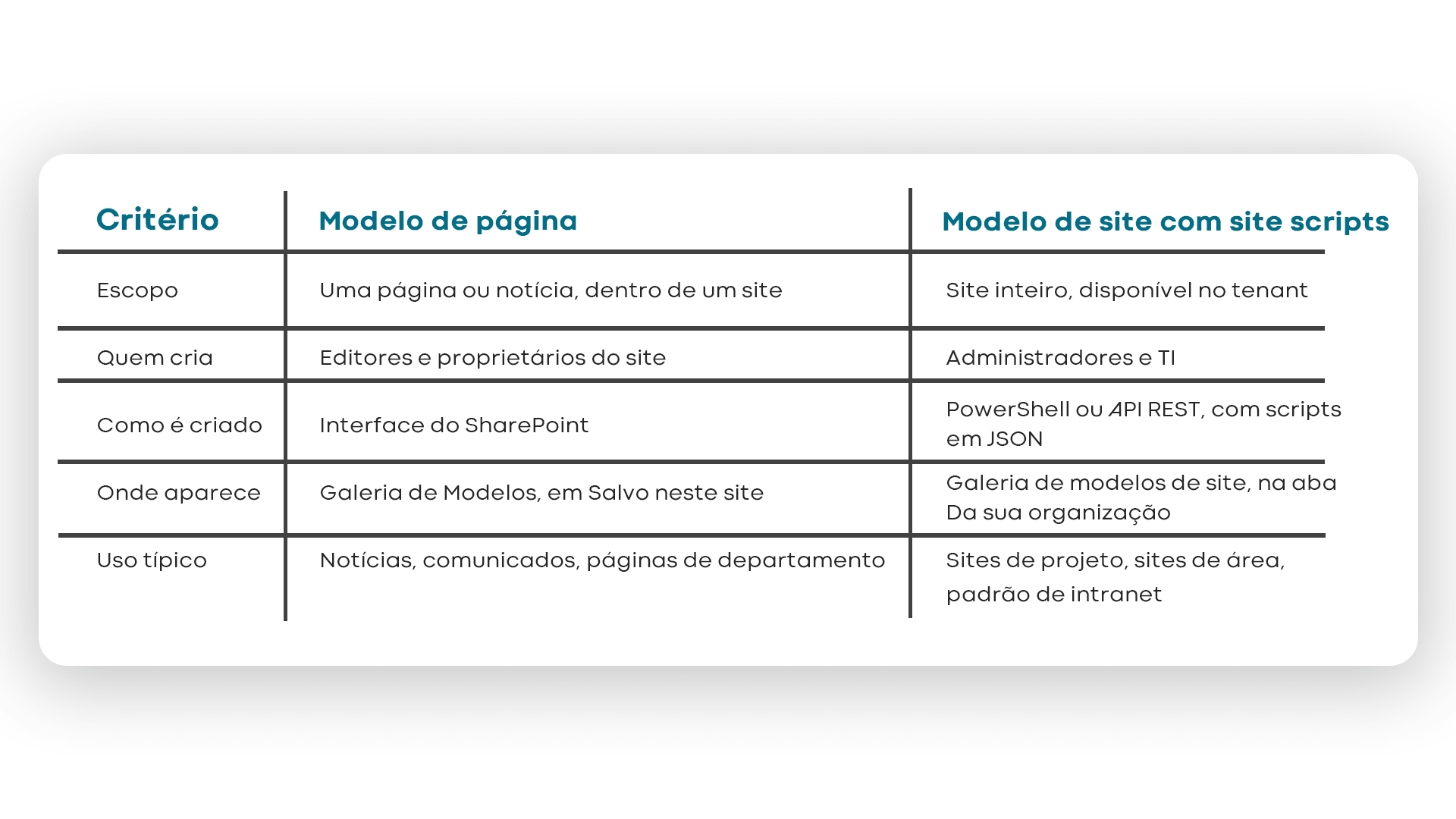
Alguns limites técnicos relevantes para o planejamento:
- Site templates e site scripts são suportados apenas no SharePoint Online.
- Há limite de 100 site scripts e 100 site templates por tenant.
- Quando aplicados programaticamente com o comando Invoke-SPOSiteDesign, os site scripts ficam limitados a 30 ações cumulativas.
- Os modelos personalizados aparecem na galeria conforme o tipo de site escolhido pelo usuário, de comunicação ou de equipe, então nem todos ficam visíveis ao mesmo tempo.
Em uma migração para SharePoint ou na reestruturação de uma intranet existente, a combinação mais comum é usar modelos de site para padronizar a estrutura dos sites e modelos de página para padronizar o conteúdo publicado dentro deles.
Fluxo de publicação e governança de conteúdo
O modelo garante a estrutura da página, mas não controla quando ela é publicada nem quem revisa o conteúdo. Para áreas com conteúdo sensível, como RH, Jurídico e Compliance, a governança costuma incluir uma etapa de aprovação antes da publicação.
Essa etapa pode ser automatizada com fluxos de trabalho no Power Automate, conectados à biblioteca Páginas do Site. O artigo sobre como integrar Power Automate com SharePoint detalha os gatilhos e conectores usados nesse tipo de automação.
Checklist de implantação de modelos de página
- Mapear os tipos de página recorrentes por área: notícias, comunicados, páginas de projeto, páginas de política.
- Definir, para cada tipo, as seções e web parts obrigatórias.
- Criar um modelo por tipo de página nos sites prioritários.
- Definir o modelo mais usado como seleção padrão de cada site.
- Restringir a permissão de edição dos modelos a um grupo responsável.
- Documentar o padrão e treinar os editores de conteúdo.
- Avaliar modelos de site com site scripts se o padrão precisar ser replicado em muitos sites.
Quando a intranet já cresceu sem padrão, uma consultoria SharePoint ajuda a definir a arquitetura de informação antes de criar os modelos, para que eles não consolidem uma estrutura ruim.
Conclusão
Modelos de página no SharePoint são a forma mais direta de padronizar a produção de conteúdo em cada site, com baixo custo de implantação e ganho imediato em consistência e produtividade da equipe de editores. Para padronização em escala de tenant, o caminho é combinar modelos de página com modelos de site e site scripts, dentro de uma política de governança definida.
O recurso só gera resultado quando os editores sabem usá-lo e quando existe um responsável pelo padrão. A Lean Solutions oferece treinamento em SharePoint in company para capacitar a equipe na criação de sites, páginas, modelos e governança de conteúdo no Microsoft 365. Para estruturar ou reestruturar a intranet, conheça também os projetos de SharePoint da Lean.

